Domain infrarot-meßtechnik.de kaufen?
Wir ziehen mit dem Projekt
infrarot-meßtechnik.de um.
Sind Sie am Kauf der Domain
infrarot-meßtechnik.de interessiert?
domain@kv-gmbh.de · 0541-91531010
Domain infrarot-meßtechnik.de kaufen?
Warum funktioniert Snipping Tool nicht?
Warum funktioniert Snipping Tool nicht? Gibt es eine Fehlermeldung, die angezeigt wird? Hast du versucht, das Programm neu zu starten oder deinen Computer neu zu starten? Möglicherweise liegt das Problem an fehlenden Berechtigungen oder an einer beschädigten Datei. Hast du die neueste Version des Snipping Tools installiert? **
Wie installiere ich Snipping Tool?
Um das Snipping Tool auf einem Windows-Computer zu installieren, müssen Sie zuerst sicherstellen, dass es nicht bereits auf Ihrem System vorhanden ist. Geben Sie dazu "Snipping Tool" in die Windows-Suchleiste ein. Wenn es nicht gefunden wird, können Sie es über die Systemsteuerung unter "Programme und Funktionen" installieren. Klicken Sie auf "Windows-Funktionen aktivieren oder deaktivieren" und suchen Sie nach dem Snipping Tool. Aktivieren Sie das Kontrollkästchen neben dem Snipping Tool und klicken Sie auf "OK". Das Snipping Tool sollte nun auf Ihrem Computer installiert sein und kann über die Windows-Suche oder das Startmenü geöffnet werden. **

Ähnliche Suchbegriffe für Snipping
Top-Angebote
Produkte zum Begriff Snipping:
-
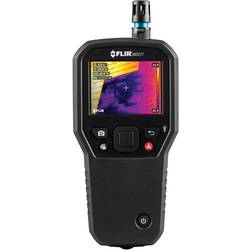
FLIR MR277 Materialfeuchtemessgerät integrierte Wärmebildkamera, Temperaturmessung, Berührungslose IR-MessungDas MR277 ist das erste Gebäudeinspektionssystem von FLIR, das die Vorteile der infrarotgesteuerten Messung (Infrared Guided Measurement, IGM) und unserer patentierten multispektralen dynamischen Bildgebung (MSX) mit fortschrittlichen Umgebungssensoren kombiniert, um Ihnen dabei zu helfen, Probleme schnell zu verorten, klar zu identifizieren und einfach zu dokumentieren. Die IGM-Messhilfetechnologie und ein Laserpointer isolieren den Bereich, in dem Sie den integrierten stiftlosen Feuchtigkeitssensor für nicht-invasive Messungen oder die externe Stiftsonde für invasive Messungen verwenden können. Mit automatisch berechneten Umgebungswerten und einem vor Ort austauschbaren Feuchtigkeits-/Temperatursensor ermöglicht Ihnen das MR277, schnell mit der Arbeit fertig zu werden und somit Ausfallzeiten zu minimieren. Verbinden Sie sich via METERLiNK® mit externen Geräten und verwenden Sie FLIR Tools®, um die Fehlersuche und -berichterstattung zu verbessern.1843,31 €*Versand: 0,00 €Sichere Weiterleitung zum Anbieter
-
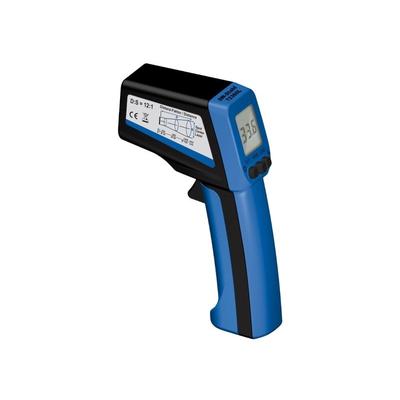
Küchenprofi Infrarot- ThermometerPräzises und berührungsloses Messen der Oberflächentemperatur von Grill, Backofen, Pizzastein, etc. Schnelle Reaktionszeit. Beleuchtetes Display. Laserpointer. Praktische Einhandbedienung. Messbereich: -50-550 °C / -58-1022 °F. Messgenauigkeit: ± 2%. Maximale Messdistanz: 40 cm. Einstellbarer Emissionsgrad 0.1-1.0. Inkl. 2 Batterien 1,5 V AAA. Inkl. Bedienungsanleitung.21,47 €*Versand: 5,99 €Sichere Weiterleitung zum Anbieter
-
Flir, Wärmebildkamera, ONE Pro Thermografie-Kamera Android USB-C (Handywärmebildkamera)Die FLIR ONE Pro (Android - USB C) ist ein Must-have für alle Inspekteure oder Bauunternehmer. Die Kombination aus hochauflösenden MSX-Bildern mit umfangreichen Mess- und Auswertungswerkzeugen macht die FLIR ONE Pro zu einem unerlässlichen Begleiter. Mit der neuen FLIR ONE Pro können unsichtbare Probleme schneller als je zuvor gefunden werden. Einfach die FLIR ONE Pro an ein Android-Smartphone oder Tablet anschliessen und schon verwandelt sich dieses in eine Wärmebildkamera. Mit der klassenbesten thermalen Auflösung und der revolutionären MSX- und VividIR-Bildverarbeitung können mit der FLIR ONE Pro mehr Details gesehen und Problembehebungen bestätigt werden. Egal ob Häuser, Autos oder elektrische Konsolen betrachtet werden, Probleme an Heizung, Lüftung, Klimatechnik behoben oder Wasserschäden aufgespürt werden sollen: die neue FLIR ONE Pro ist das passende Werkzeug, auf das niemand verzichten sollte. Die FLIR ONE Pro holt die Wärmebildaufnahmen auf ein Android-Gerät und ist das Must-have für jede Werkzeugkiste. Sie macht Probleme sichtbar, die mit blossem Auge nicht zu erkennen sind. MSX- und VividIR-Bildverarbeitung und Aufnahmefähigkeit sind enthalten. Die kostenfreie FLIR ONE App bietet Profi-Tipps. Die FLIR ONE Pro erkennt thermische Objekte aus einer Entfernung von bis zu 35 m und misst Temperaturen an jeder Stelle zwischen -20° bis 400°C. Der revolutionäre OneFit, höhenverstellbare Anschluss stellt sicher, dass die FLIR ONE auch bei Benutzung einer Schutzhülle angeschlossen werden kann. Erkunde zusätzliche Features wie FLIR ONE Panorama und FLIR ONE CloseUp. Teile Wärmebildaufnahmen über die FLIR ONE App in sozialen Netzwerken. VividIR ist die neueste und leistungsstärkste Bildverarbeitung von FLIR, die für eine echte Superauflösung auf der FLIR ONE Pro sorgt und scharfe Bilder mit hohem Detailgrad liefert. Verbindung mit zertifizierten Thermographen aus der ganzen Welt ermöglicht ein zweites Augenpaar auf das Projekt.329,21 €*Versand: 0,00 €Sichere Weiterleitung zum Anbieter
-
SWSTAHL Thermometer Digital-Infrarot-Thermometer 72360LIdeal für Messungen an heißen oder rotierenden Teilen, Flüssigkeiten oder schwer erreichbaren Stellen. Eigenschaften: Messbereich: -50°C bis + 550°C Messgenauigkeit ± 2,5% Betriebstemperatur: 0°C - 50°C Umschaltbar °F - °C Beleuchtete Digitalanzeige...67,91 €*Versand: 6,90 €Sichere Weiterleitung zum Anbieter


-
Wo wird die Snipping Tool gespeichert?
Das Snipping Tool wird standardmäßig auf Windows-Computern im Ordner "C:\Windows\System32" gespeichert. Es handelt sich um eine integrierte Anwendung, die in der Regel bereits auf dem Betriebssystem installiert ist. Wenn du das Snipping Tool nicht finden kannst, kannst du es über die Windows-Suche aufrufen oder über die Systemsteuerung nachinstallieren. **
-
Wie öffne ich das Snipping Tool?
Um das Snipping Tool zu öffnen, kannst du entweder die Windows-Suche verwenden und nach "Snipping Tool" suchen. Alternativ kannst du auch die Tastenkombination "Windows-Taste + Shift + S" drücken, um das Snipping Tool direkt zu öffnen. Eine weitere Möglichkeit ist, das Snipping Tool über das Startmenü unter "Windows-Zubehör" zu finden und von dort aus zu öffnen. Du kannst auch einen Rechtsklick auf die Taskleiste machen, "Neu" auswählen und dann "Snipping Tool" anklicken, um es zu öffnen. **
-
Wo werden Snipping Tool Bilder gespeichert?
Das Snipping Tool speichert standardmäßig die erstellten Bilder in der Zwischenablage. Wenn du ein Bild mit dem Snipping Tool aufgenommen hast, kannst du es in ein anderes Programm einfügen, z. B. in ein Bildbearbeitungsprogramm oder in ein Textverarbeitungsprogramm. Von dort aus kannst du das Bild dann speichern, wo du möchtest. Es gibt jedoch auch die Möglichkeit, die Einstellungen des Snipping Tools anzupassen, um die Bilder direkt an einem bestimmten Speicherort zu speichern. Hast du diese Einstellungen bereits geändert oder möchtest du wissen, wo die Standard-Speicherort für Snipping Tool Bilder ist? **
-
Wie funktioniert Snipping Tool Windows 10?
Das Snipping Tool ist ein integriertes Programm in Windows 10, mit dem Benutzer Screenshots erstellen können. Um das Snipping Tool zu verwenden, öffnen Sie es entweder über die Suche in der Taskleiste oder über das Startmenü. Wählen Sie dann die Art des Screenshots aus, den Sie erstellen möchten (Vollbild, rechteckiger Ausschnitt, freie Form oder Fenster). Klicken Sie auf "Neu" und ziehen Sie den Cursor über den Bereich, den Sie erfassen möchten. Anschließend können Sie den Screenshot speichern, kopieren oder bearbeiten. **
Was ist das Snipping Tool 3?
Das Snipping Tool 3 ist ein Bildschirmaufnahmeprogramm, das es Benutzern ermöglicht, Screenshots von ihrem Computerbildschirm zu erstellen. Es bietet verschiedene Aufnahmemodi wie Rechteck, Freiform, Fenster oder Vollbild. Mit dem Snipping Tool 3 können Benutzer ihre Screenshots bearbeiten, markieren und speichern, um sie später zu verwenden. Es ist ein nützliches Werkzeug für Präsentationen, Tutorials oder einfach nur zum Teilen von Bildschirminhalten. **
Wie benutze ich das Snipping Tool?
Um das Snipping Tool zu verwenden, öffne zuerst das Programm auf deinem Computer. Klicke dann auf "Neu" und wähle den Bereich aus, den du erfassen möchtest. Du kannst zwischen verschiedenen Arten von Ausschnitten wählen, z.B. Freihand, Rechteck oder Fenster. Nachdem du den gewünschten Bereich ausgewählt hast, kannst du den Ausschnitt speichern, kopieren oder markieren. Du kannst das Snipping Tool auch verwenden, um Notizen oder Markierungen auf dem Bildschirmausschnitt hinzuzufügen. **
Top-Angebote
Produkte zum Begriff Snipping:
-
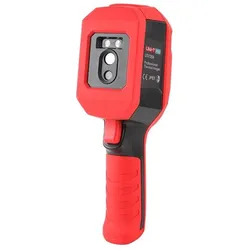
Uni-T, Wärmebildkamera, Infrarot-Wärmebildkamera UTi720A (Handwärmebildkamera)Die Wärmebildkamera UTi720A hat ein 2,8" TFT-LCD-Display, eine IR-Auflösung von 256x192 und umfasst einen Temperaturmessbereich von -20 °C bis 400 °C. Der eingebaute Lithium-Ionen-Akku bietet eine Betriebszeit von bis zu 7 Stunden.332,71 €*Versand: 0,00 €Sichere Weiterleitung zum Anbieter
-
FLIR MR277 Materialfeuchtemessgerät integrierte Wärmebildkamera, Temperaturmessung, Berührungslose IR-MessungDas MR277 ist das erste Gebäudeinspektionssystem von FLIR, das die Vorteile der infrarotgesteuerten Messung (Infrared Guided Measurement, IGM) und unserer patentierten multispektralen dynamischen Bildgebung (MSX) mit fortschrittlichen Umgebungssensoren kombiniert, um Ihnen dabei zu helfen, Probleme schnell zu verorten, klar zu identifizieren und einfach zu dokumentieren. Die IGM-Messhilfetechnologie und ein Laserpointer isolieren den Bereich, in dem Sie den integrierten stiftlosen Feuchtigkeitssensor für nicht-invasive Messungen oder die externe Stiftsonde für invasive Messungen verwenden können. Mit automatisch berechneten Umgebungswerten und einem vor Ort austauschbaren Feuchtigkeits-/Temperatursensor ermöglicht Ihnen das MR277, schnell mit der Arbeit fertig zu werden und somit Ausfallzeiten zu minimieren. Verbinden Sie sich via METERLiNK® mit externen Geräten und verwenden Sie FLIR Tools®, um die Fehlersuche und -berichterstattung zu verbessern.1843,31 €*Versand: 0,00 €Sichere Weiterleitung zum Anbieter
-
Küchenprofi Infrarot- ThermometerPräzises und berührungsloses Messen der Oberflächentemperatur von Grill, Backofen, Pizzastein, etc. Schnelle Reaktionszeit. Beleuchtetes Display. Laserpointer. Praktische Einhandbedienung. Messbereich: -50-550 °C / -58-1022 °F. Messgenauigkeit: ± 2%. Maximale Messdistanz: 40 cm. Einstellbarer Emissionsgrad 0.1-1.0. Inkl. 2 Batterien 1,5 V AAA. Inkl. Bedienungsanleitung.21,47 €*Versand: 5,99 €Sichere Weiterleitung zum Anbieter
-
Warum funktioniert Snipping Tool nicht?
Warum funktioniert Snipping Tool nicht? Gibt es eine Fehlermeldung, die angezeigt wird? Hast du versucht, das Programm neu zu starten oder deinen Computer neu zu starten? Möglicherweise liegt das Problem an fehlenden Berechtigungen oder an einer beschädigten Datei. Hast du die neueste Version des Snipping Tools installiert? **
-
Wie installiere ich Snipping Tool?
Um das Snipping Tool auf einem Windows-Computer zu installieren, müssen Sie zuerst sicherstellen, dass es nicht bereits auf Ihrem System vorhanden ist. Geben Sie dazu "Snipping Tool" in die Windows-Suchleiste ein. Wenn es nicht gefunden wird, können Sie es über die Systemsteuerung unter "Programme und Funktionen" installieren. Klicken Sie auf "Windows-Funktionen aktivieren oder deaktivieren" und suchen Sie nach dem Snipping Tool. Aktivieren Sie das Kontrollkästchen neben dem Snipping Tool und klicken Sie auf "OK". Das Snipping Tool sollte nun auf Ihrem Computer installiert sein und kann über die Windows-Suche oder das Startmenü geöffnet werden. **
-
Wo wird die Snipping Tool gespeichert?
Das Snipping Tool wird standardmäßig auf Windows-Computern im Ordner "C:\Windows\System32" gespeichert. Es handelt sich um eine integrierte Anwendung, die in der Regel bereits auf dem Betriebssystem installiert ist. Wenn du das Snipping Tool nicht finden kannst, kannst du es über die Windows-Suche aufrufen oder über die Systemsteuerung nachinstallieren. **
-
Wie öffne ich das Snipping Tool?
Um das Snipping Tool zu öffnen, kannst du entweder die Windows-Suche verwenden und nach "Snipping Tool" suchen. Alternativ kannst du auch die Tastenkombination "Windows-Taste + Shift + S" drücken, um das Snipping Tool direkt zu öffnen. Eine weitere Möglichkeit ist, das Snipping Tool über das Startmenü unter "Windows-Zubehör" zu finden und von dort aus zu öffnen. Du kannst auch einen Rechtsklick auf die Taskleiste machen, "Neu" auswählen und dann "Snipping Tool" anklicken, um es zu öffnen. **
Ähnliche Suchbegriffe für Snipping
-
Flir, Wärmebildkamera, ONE Pro Thermografie-Kamera Android USB-C (Handywärmebildkamera)Die FLIR ONE Pro (Android - USB C) ist ein Must-have für alle Inspekteure oder Bauunternehmer. Die Kombination aus hochauflösenden MSX-Bildern mit umfangreichen Mess- und Auswertungswerkzeugen macht die FLIR ONE Pro zu einem unerlässlichen Begleiter. Mit der neuen FLIR ONE Pro können unsichtbare Probleme schneller als je zuvor gefunden werden. Einfach die FLIR ONE Pro an ein Android-Smartphone oder Tablet anschliessen und schon verwandelt sich dieses in eine Wärmebildkamera. Mit der klassenbesten thermalen Auflösung und der revolutionären MSX- und VividIR-Bildverarbeitung können mit der FLIR ONE Pro mehr Details gesehen und Problembehebungen bestätigt werden. Egal ob Häuser, Autos oder elektrische Konsolen betrachtet werden, Probleme an Heizung, Lüftung, Klimatechnik behoben oder Wasserschäden aufgespürt werden sollen: die neue FLIR ONE Pro ist das passende Werkzeug, auf das niemand verzichten sollte. Die FLIR ONE Pro holt die Wärmebildaufnahmen auf ein Android-Gerät und ist das Must-have für jede Werkzeugkiste. Sie macht Probleme sichtbar, die mit blossem Auge nicht zu erkennen sind. MSX- und VividIR-Bildverarbeitung und Aufnahmefähigkeit sind enthalten. Die kostenfreie FLIR ONE App bietet Profi-Tipps. Die FLIR ONE Pro erkennt thermische Objekte aus einer Entfernung von bis zu 35 m und misst Temperaturen an jeder Stelle zwischen -20° bis 400°C. Der revolutionäre OneFit, höhenverstellbare Anschluss stellt sicher, dass die FLIR ONE auch bei Benutzung einer Schutzhülle angeschlossen werden kann. Erkunde zusätzliche Features wie FLIR ONE Panorama und FLIR ONE CloseUp. Teile Wärmebildaufnahmen über die FLIR ONE App in sozialen Netzwerken. VividIR ist die neueste und leistungsstärkste Bildverarbeitung von FLIR, die für eine echte Superauflösung auf der FLIR ONE Pro sorgt und scharfe Bilder mit hohem Detailgrad liefert. Verbindung mit zertifizierten Thermographen aus der ganzen Welt ermöglicht ein zweites Augenpaar auf das Projekt.329,21 €*Versand: 0,00 €Sichere Weiterleitung zum Anbieter
-
SWSTAHL Thermometer Digital-Infrarot-Thermometer 72360LIdeal für Messungen an heißen oder rotierenden Teilen, Flüssigkeiten oder schwer erreichbaren Stellen. Eigenschaften: Messbereich: -50°C bis + 550°C Messgenauigkeit ± 2,5% Betriebstemperatur: 0°C - 50°C Umschaltbar °F - °C Beleuchtete Digitalanzeige...67,91 €*Versand: 6,90 €Sichere Weiterleitung zum Anbieter
-
Wo werden Snipping Tool Bilder gespeichert?
Das Snipping Tool speichert standardmäßig die erstellten Bilder in der Zwischenablage. Wenn du ein Bild mit dem Snipping Tool aufgenommen hast, kannst du es in ein anderes Programm einfügen, z. B. in ein Bildbearbeitungsprogramm oder in ein Textverarbeitungsprogramm. Von dort aus kannst du das Bild dann speichern, wo du möchtest. Es gibt jedoch auch die Möglichkeit, die Einstellungen des Snipping Tools anzupassen, um die Bilder direkt an einem bestimmten Speicherort zu speichern. Hast du diese Einstellungen bereits geändert oder möchtest du wissen, wo die Standard-Speicherort für Snipping Tool Bilder ist? **
-
Wie funktioniert Snipping Tool Windows 10?
Das Snipping Tool ist ein integriertes Programm in Windows 10, mit dem Benutzer Screenshots erstellen können. Um das Snipping Tool zu verwenden, öffnen Sie es entweder über die Suche in der Taskleiste oder über das Startmenü. Wählen Sie dann die Art des Screenshots aus, den Sie erstellen möchten (Vollbild, rechteckiger Ausschnitt, freie Form oder Fenster). Klicken Sie auf "Neu" und ziehen Sie den Cursor über den Bereich, den Sie erfassen möchten. Anschließend können Sie den Screenshot speichern, kopieren oder bearbeiten. **
-
Was ist das Snipping Tool 3?
Das Snipping Tool 3 ist ein Bildschirmaufnahmeprogramm, das es Benutzern ermöglicht, Screenshots von ihrem Computerbildschirm zu erstellen. Es bietet verschiedene Aufnahmemodi wie Rechteck, Freiform, Fenster oder Vollbild. Mit dem Snipping Tool 3 können Benutzer ihre Screenshots bearbeiten, markieren und speichern, um sie später zu verwenden. Es ist ein nützliches Werkzeug für Präsentationen, Tutorials oder einfach nur zum Teilen von Bildschirminhalten. **
-
Wie benutze ich das Snipping Tool?
Um das Snipping Tool zu verwenden, öffne zuerst das Programm auf deinem Computer. Klicke dann auf "Neu" und wähle den Bereich aus, den du erfassen möchtest. Du kannst zwischen verschiedenen Arten von Ausschnitten wählen, z.B. Freihand, Rechteck oder Fenster. Nachdem du den gewünschten Bereich ausgewählt hast, kannst du den Ausschnitt speichern, kopieren oder markieren. Du kannst das Snipping Tool auch verwenden, um Notizen oder Markierungen auf dem Bildschirmausschnitt hinzuzufügen. **
* Alle Preise verstehen sich inklusive der gesetzlichen Mehrwertsteuer und ggf. zuzüglich Versandkosten. Die Angebotsinformationen basieren auf den Angaben des jeweiligen Shops und werden über automatisierte Prozesse aktualisiert. Eine Aktualisierung in Echtzeit findet nicht statt, so dass es im Einzelfall zu Abweichungen kommen kann. ** Hinweis: Teile dieses Inhalts wurden von KI erstellt.